



Аргументы запуска
Общая информация
Внимание!
Используйте данный функционал только в случае, если вы действительно понимаете, зачем он вам необходим!
Использование аргументов запуска вносит изменение в поведение браузера, что может по-разному отразиться на результатах работы!
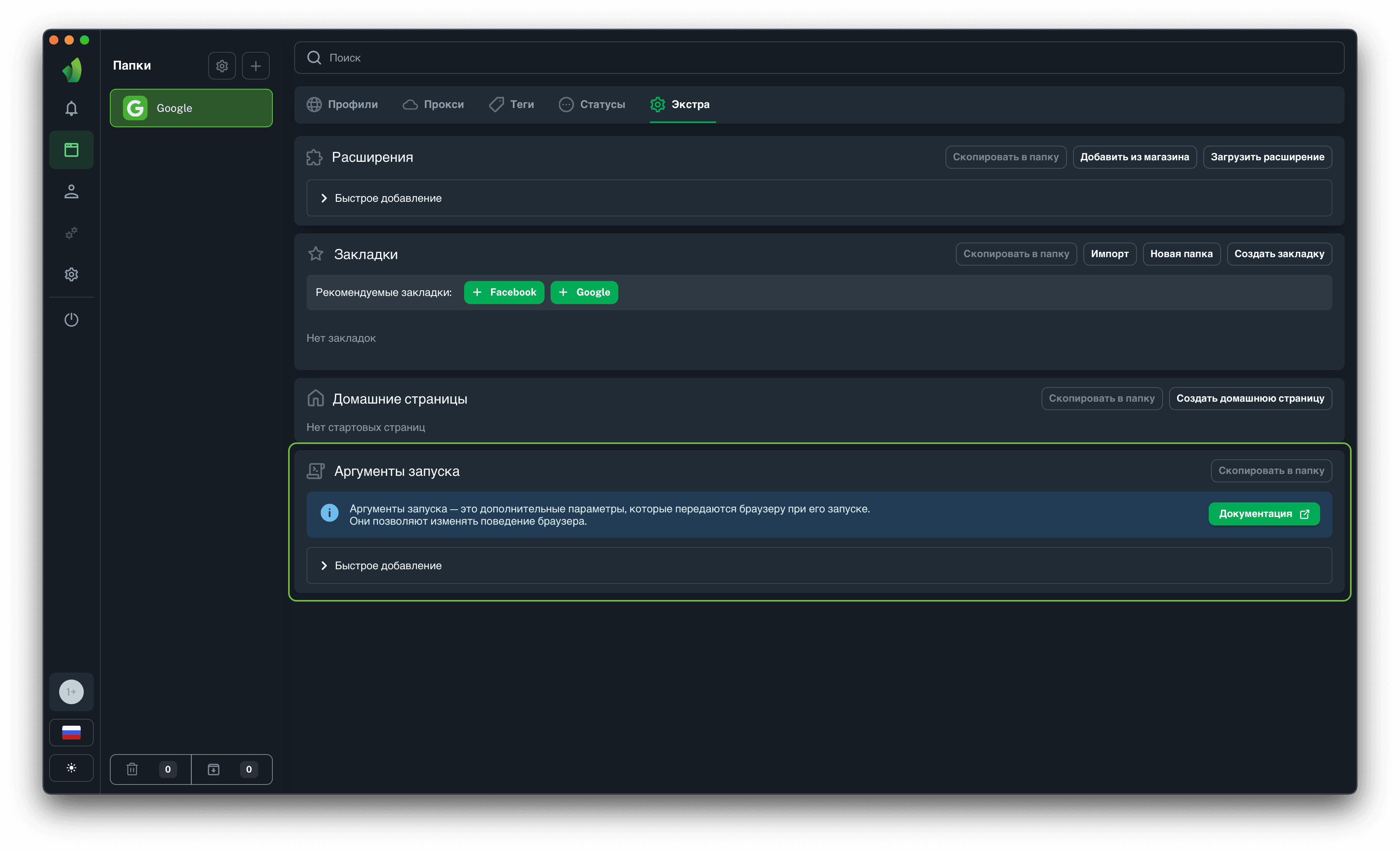
В Vision предусмотрена возможность применять кастомные аргументы (флаги) для профилей в пределах папки. Данный функционал находится в разделе Extras, который можно найти в каждой папке.
Зачем нужны аргументы запуска
Кастомные флаги позволяют тонко настроить поведение Chromium-ядра под конкретные задачи: отключить ненужные функции, изменить параметры поведения прокси, активировать экспериментальные возможности. Это полезно при работе с антифрод-системами, а также для оптимизации потребления ресурсов при массовом запуске профилей, например, с использованием headless-режима. В целом, флаги дают доступ к низкоуровневым возможностям Chromium, которые не вынесены в UI, но нужны для специфичных сценариев мультиаккаунтинга и автоматизации.
Использование аргументов запуска
В Vision есть два способа задать аргументы запуска из интерфейса: из встроенной библиотеки или вводом названия в поисковой строке блока Аргументы запуска.
Библиотека аргументов
Для того чтобы применить аргумент из библиотеки, необходимо раскрыть выпадающее меню Быстрое добавление и начать вводить его название, например proxy, выбрать необходимый, добавить его и ввести необходимое значение.
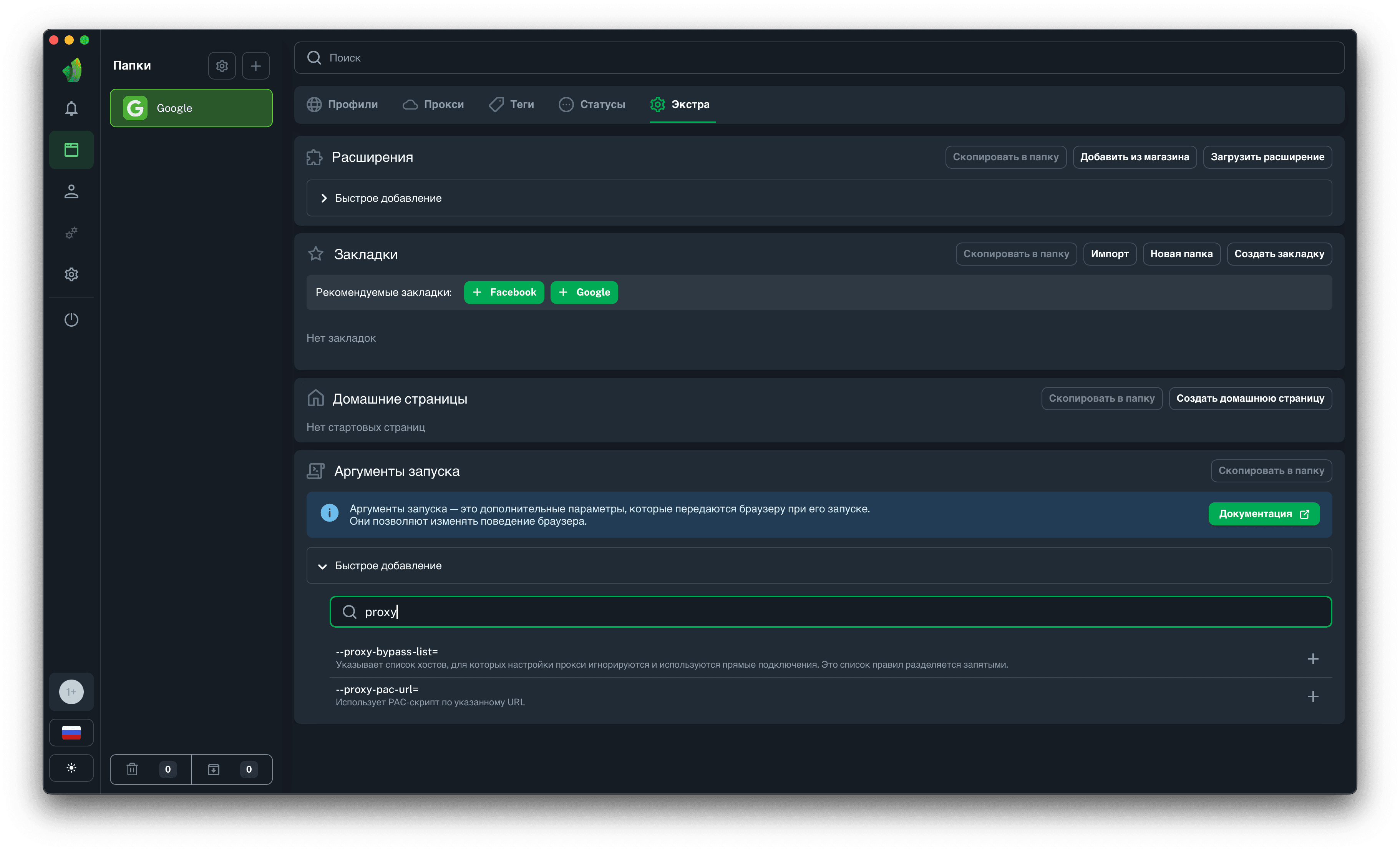 Начните вводить название аргумента в поле Быстрое добавление
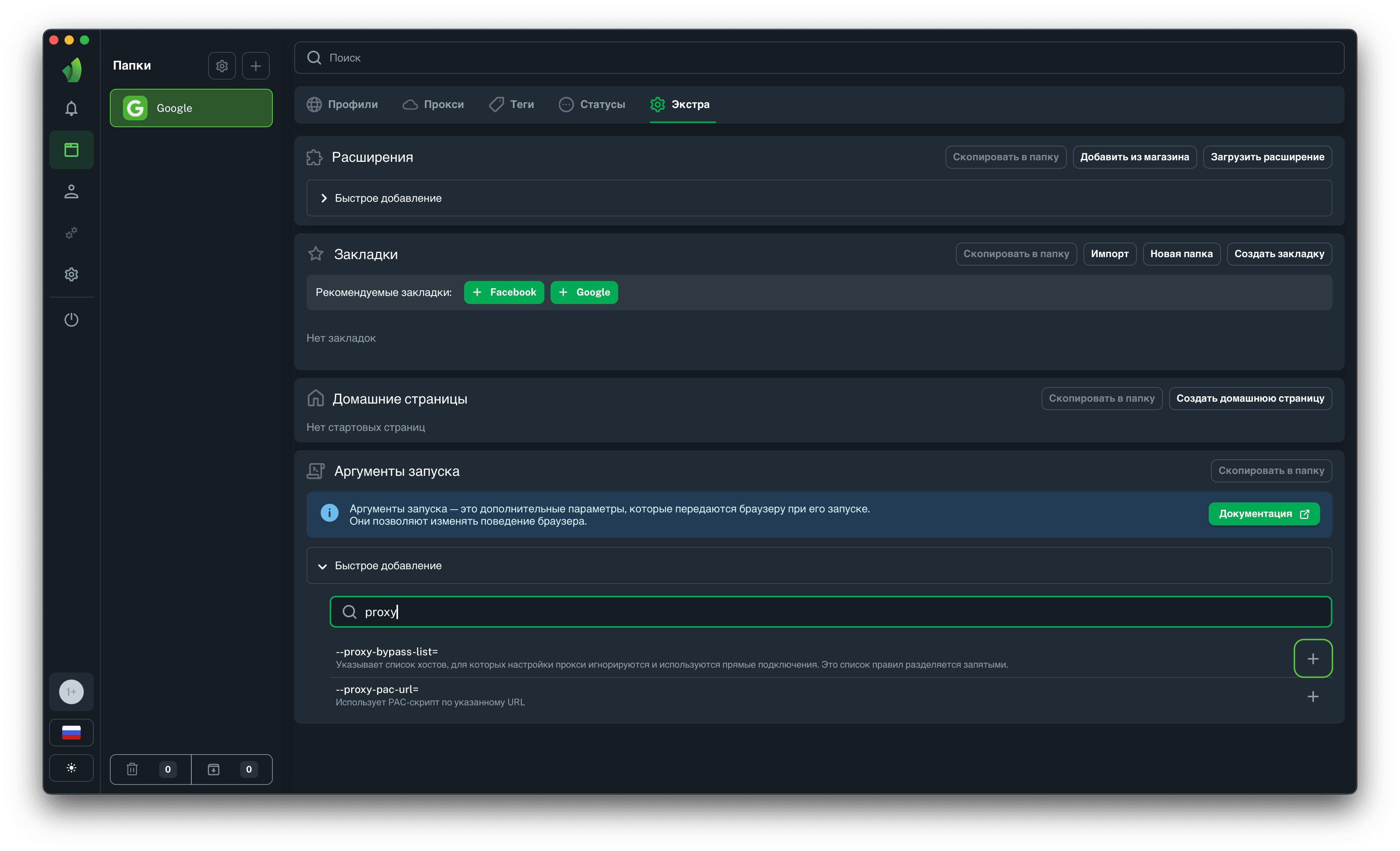 Напротив нужного аргумента нажмите на иконку +
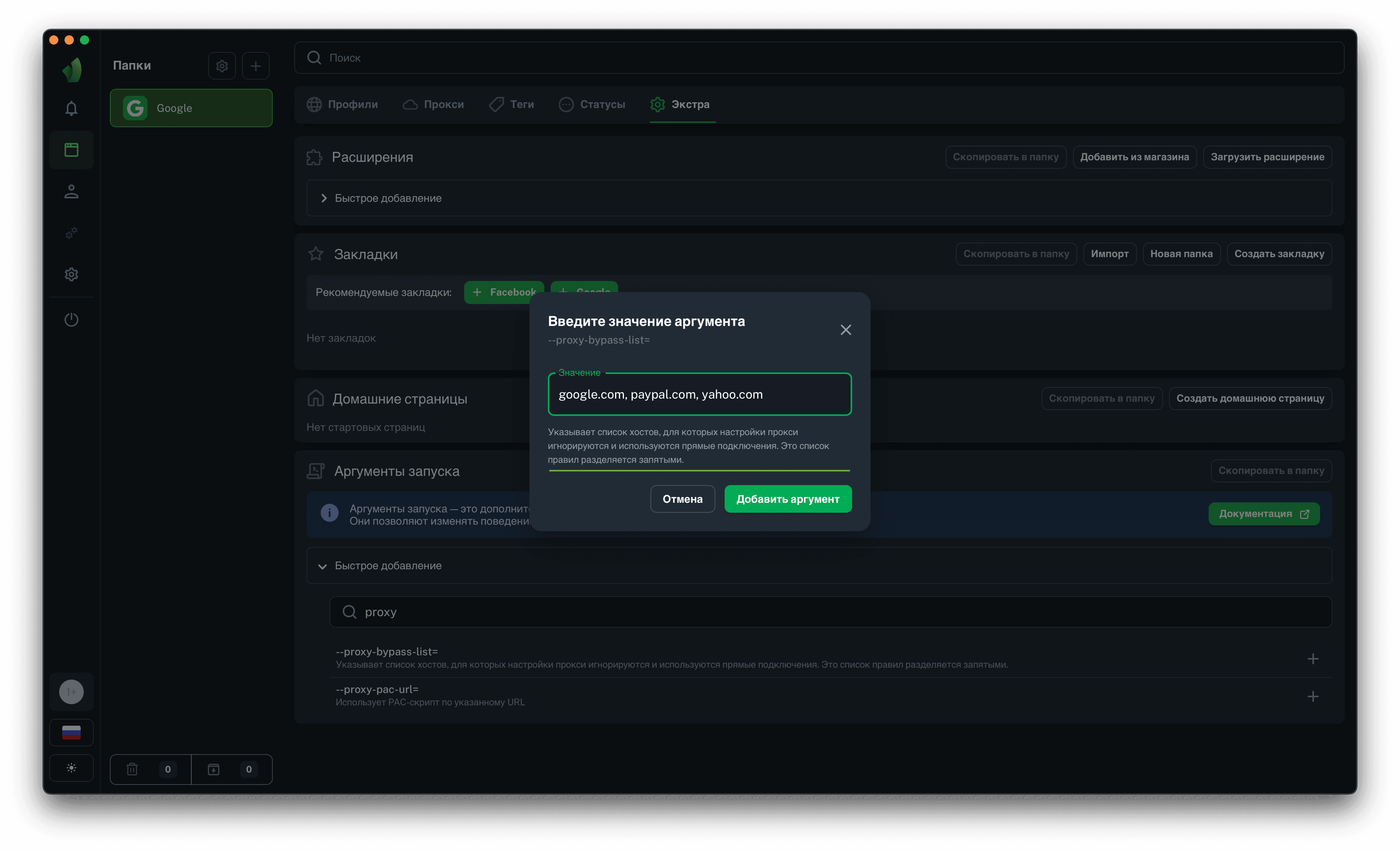 В появившемся модальном окне введите значение аргумента
Обращайте внимание на примечание (подчёркнуто зелёным на скриншоте), которое указано под полем Значение
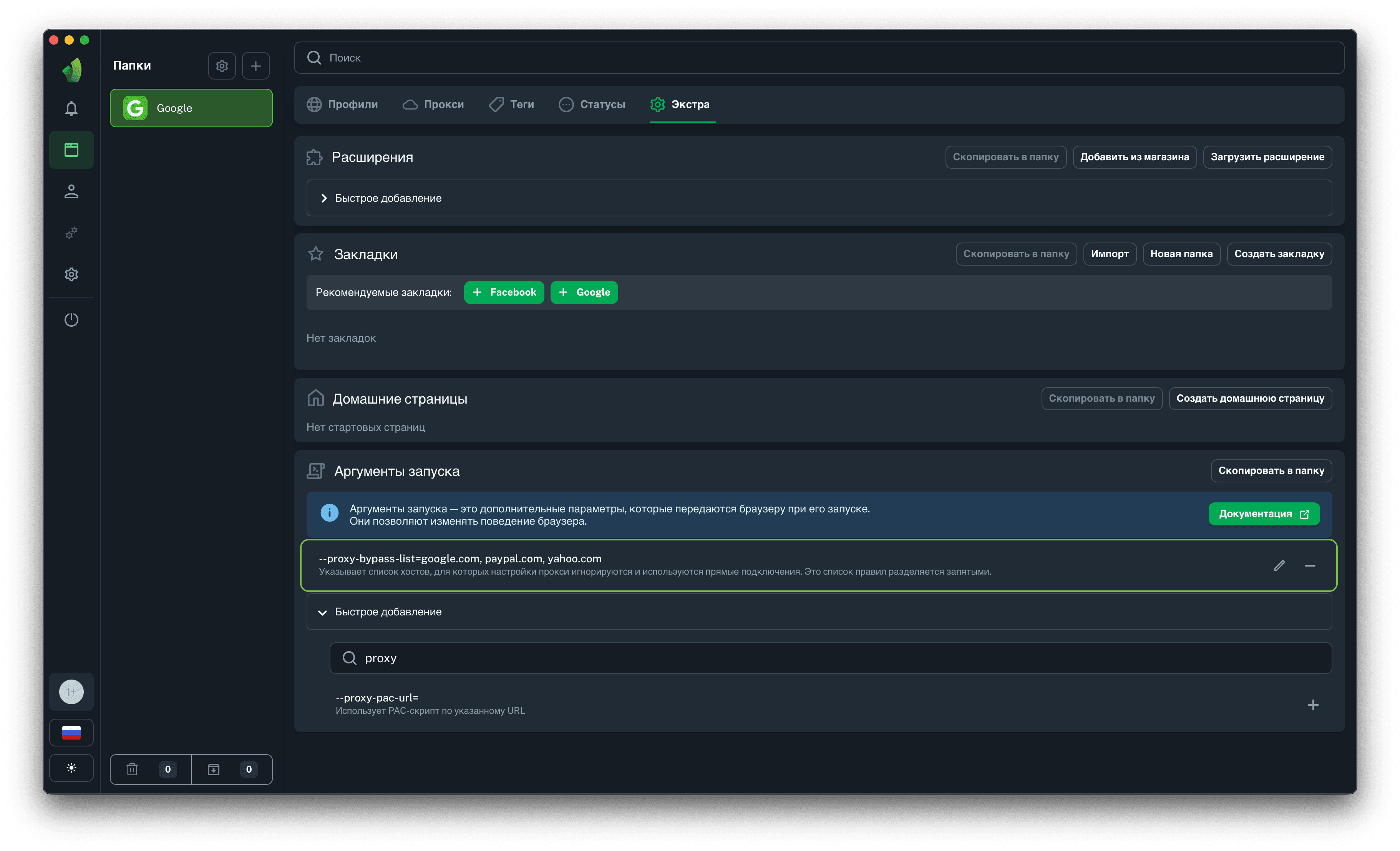 После нажатия на кнопку Добавить аргумент пропадёт из библиотеки, но появится в списке добавленных аргументов с указанными значениями
Кастомные аргументы Vision
В дополнение к стандартным флагам Chromium в Vision добавлены аргументы, которых нет в официальном Chrome:
| Аргумент | Описание |
|---|---|
--skip-session-restore | Отключает восстановление вкладок из предыдущей сессии (предыдущего запуска профиля) |
--disable-password-save-bubble | Скрывает всплывающее сообщение с предложением сохранить пароль |
--stealth-automation | Запрещает инструментам автоматизации внедрять скрипты или изменять наблюдаемое состояние страницы |
--disable-hidden-events | Держит активную вкладку видимой и сфокусированной, когда окно браузера находится в фоне, скрыто или перекрыто |
Ручное добавление аргументов
Если в библиотеке не нашлось нужного аргумента, то его можно добавить вручную: введите название аргумента, начинающееся с двойного тире, в поле Быстрое добавление со значением или без, в зависимости от аргумента.
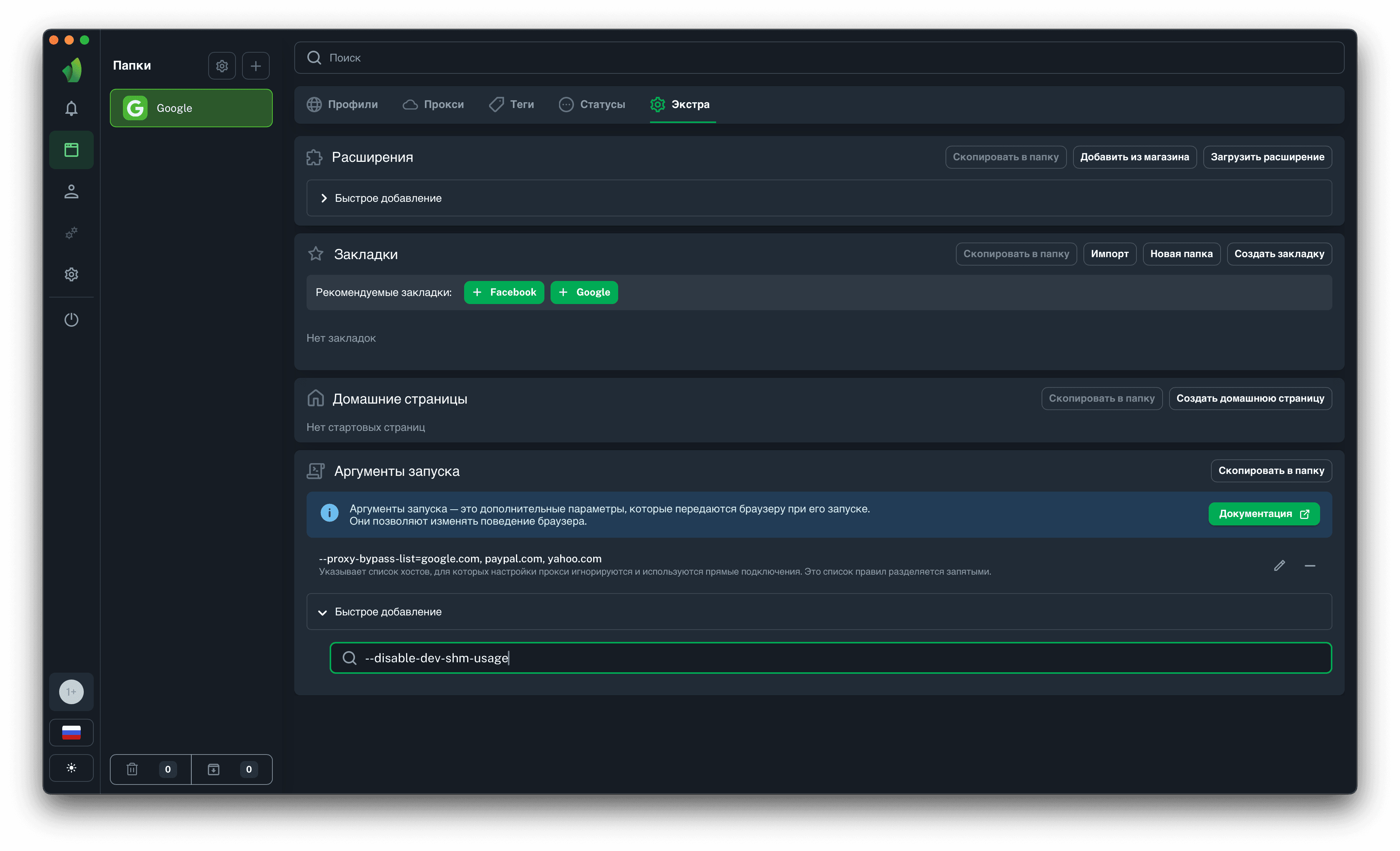 Введите название аргумента и нажмите Enter
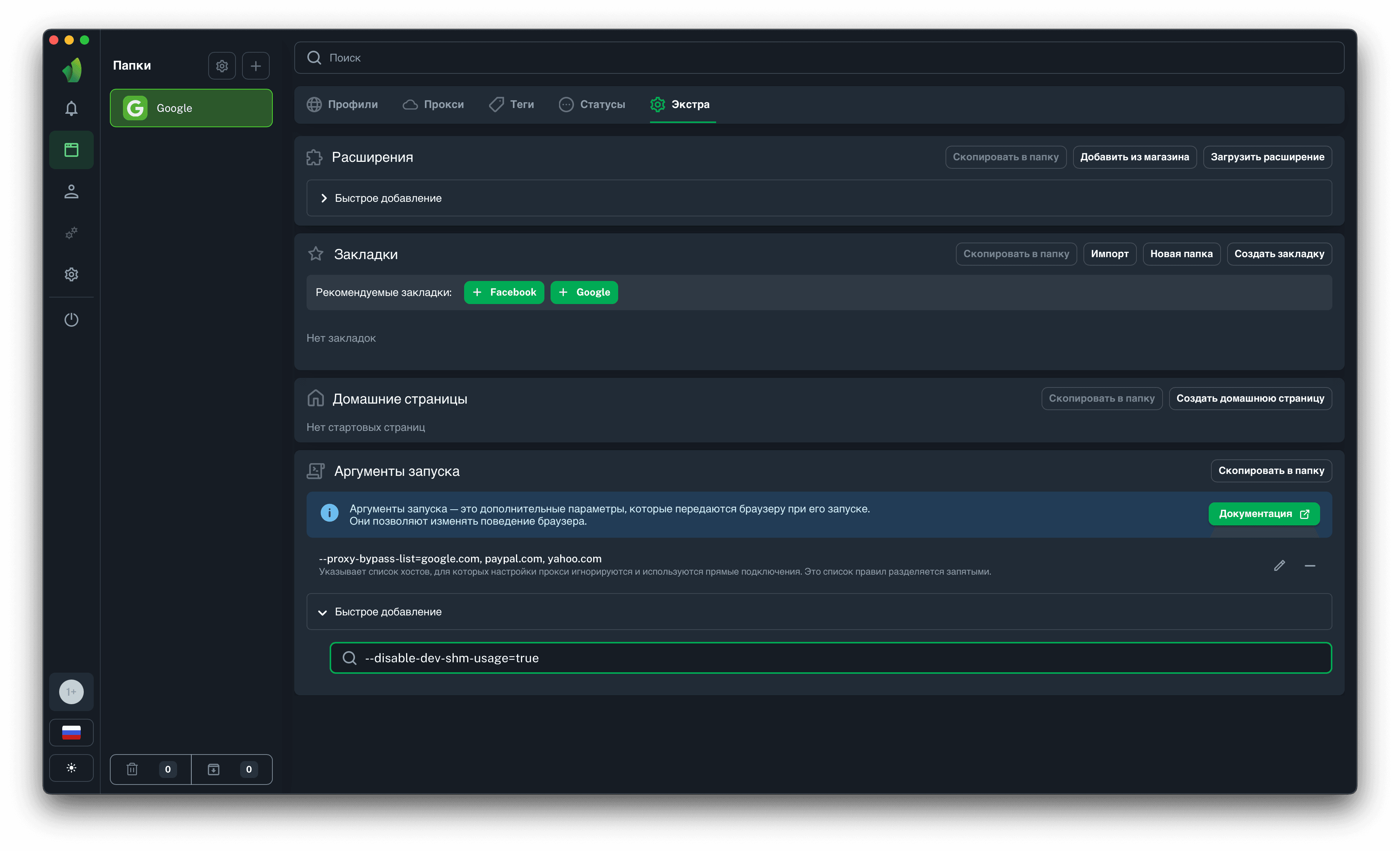 Введите название аргумента, а также значение после знака = и нажмите Enter
После выполнения данных действий аргумент появится в списке добавленных.
Примеры популярных аргументов
Ниже — несколько часто используемых аргументов с примерами значений и описанием, для чего они нужны:
| Аргумент | Пример значения | Назначение |
|---|---|---|
--proxy-bypass-list | *.example.com;localhost;127.0.0.1 | Список адресов, для которых прокси профиля не применяется — соединение идёт напрямую. Удобно, чтобы внутренние или локальные ресурсы открывались в обход прокси. Адреса разделяются символом ;. |
--window-size | 1280,720 | Задаёт начальный размер окна браузера (ширина,высота в пикселях) при запуске профиля. Полезно для единообразия разрешения окна, а также для сценариев автоматизации и снятия скриншотов. |
--start-maximized | без значения | Запускает профиль в развёрнутом на весь экран окне. Удобно, чтобы каждый профиль открывался в окне максимального размера без ручной подгонки. |
--disable-notifications | без значения | Отключает запросы и показ web-уведомлений от сайтов. Убирает всплывающие запросы «Разрешить уведомления», которые мешают работе и автоматизации. |
Взаимодействие с аргументами
Редактирование значений аргументов
В случае необходимости значения аргументов можно редактировать:
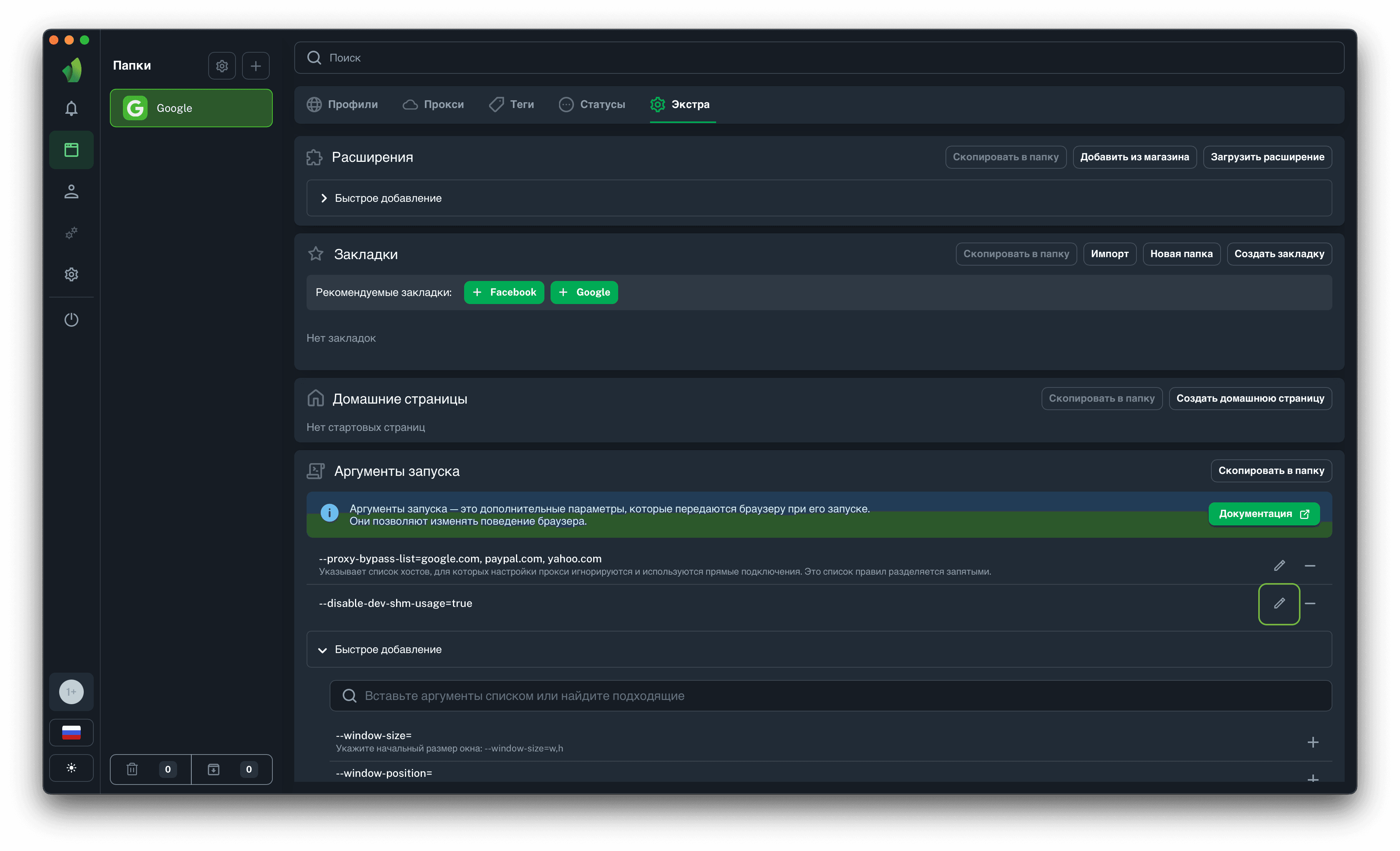 Нажмите на иконку карандаша напротив аргумента, значение которого необходимо отредактировать
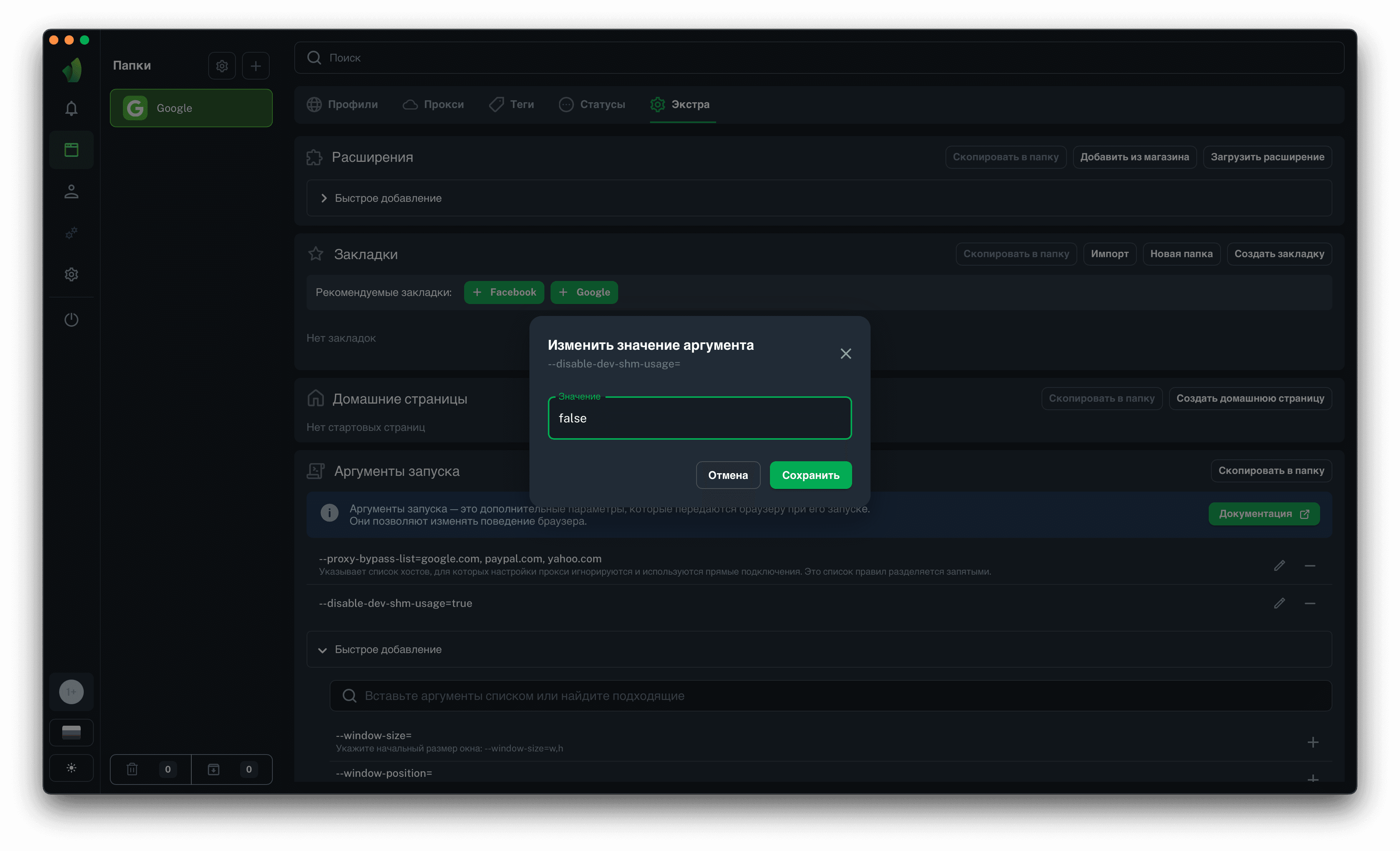 В появившемся модальном окне введите новое значение или измените текущее, а затем нажмите кнопку Сохранить для применения изменений или Отмена для закрытия модального окна без сохранения
В результате этих действий будут изменены значения аргументов.
Удаление аргументов
Если необходимости в использовании того или иного аргумента для текущей папки нет, то аргументы можно удалить следующим образом:
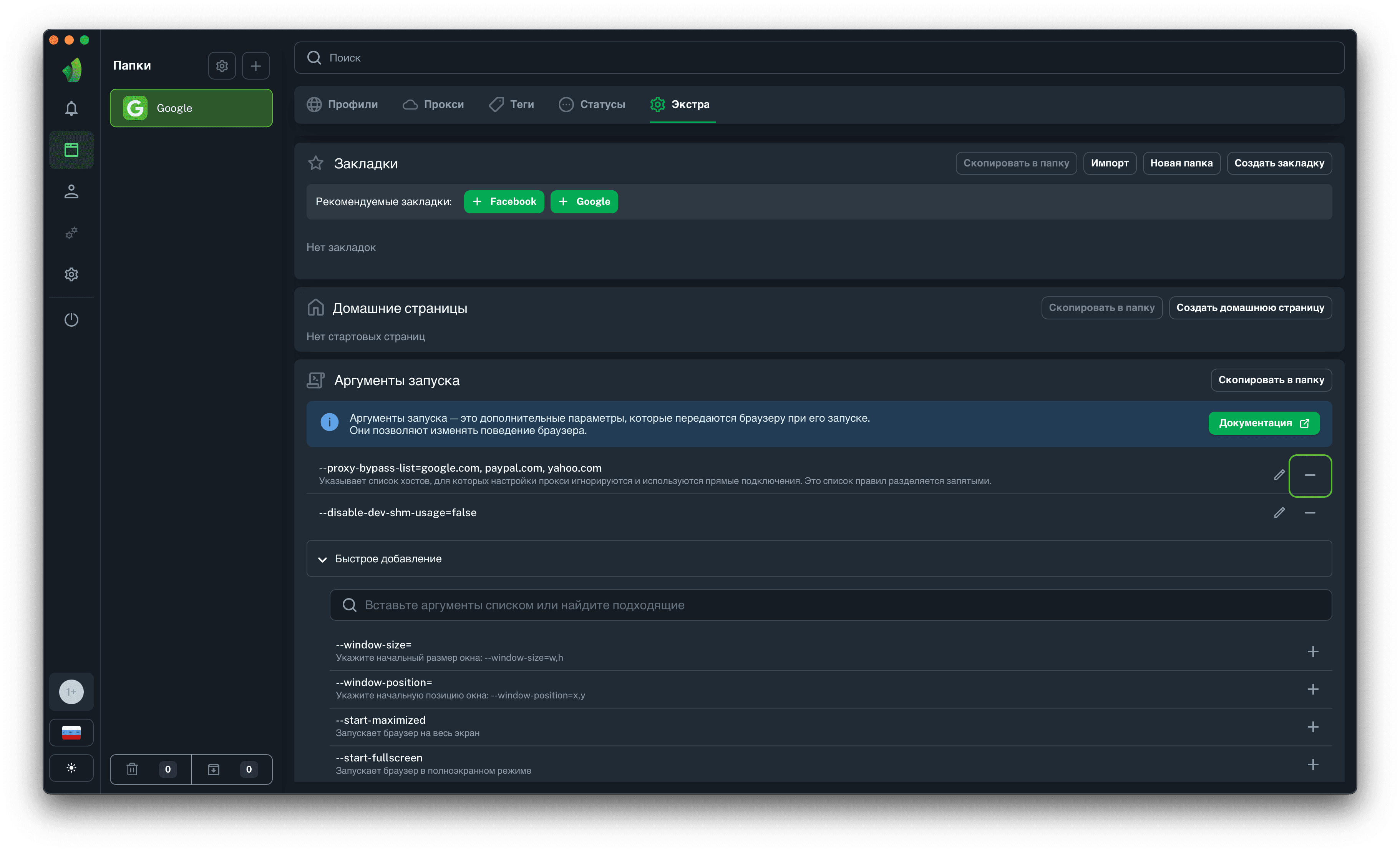 Нажмите на иконку минуса напротив аргумента, который необходимо удалить
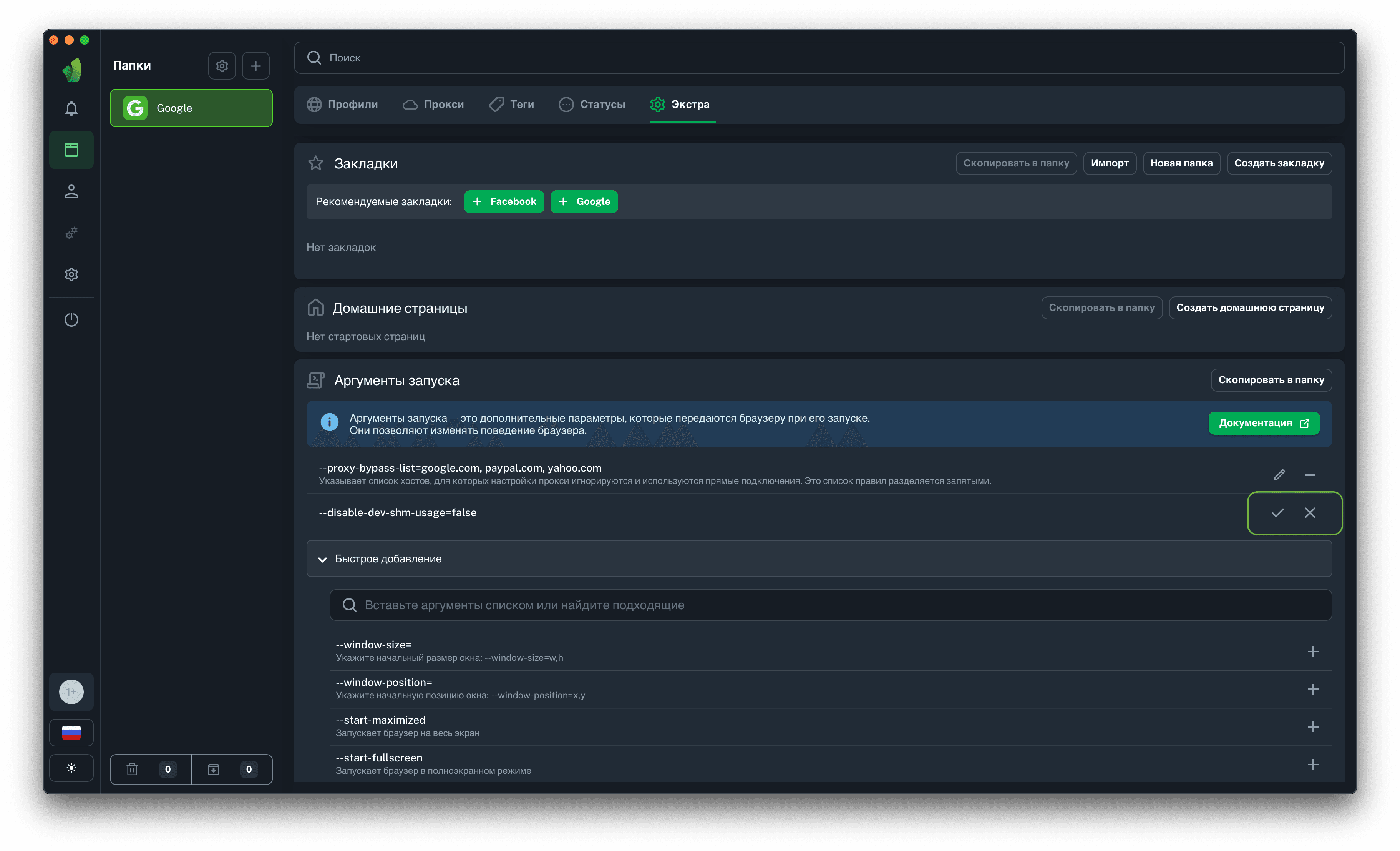 Далее нажмите на иконку галочки для применения изменений (удаления аргумента) или на иконку крестика для отмены удаления
В результате этих действий аргумент будет удалён из текущей папки.
Копирование набора аргументов в другую папку
При необходимости набор добавленных аргументов можно скопировать в любую другую папку следующим образом:
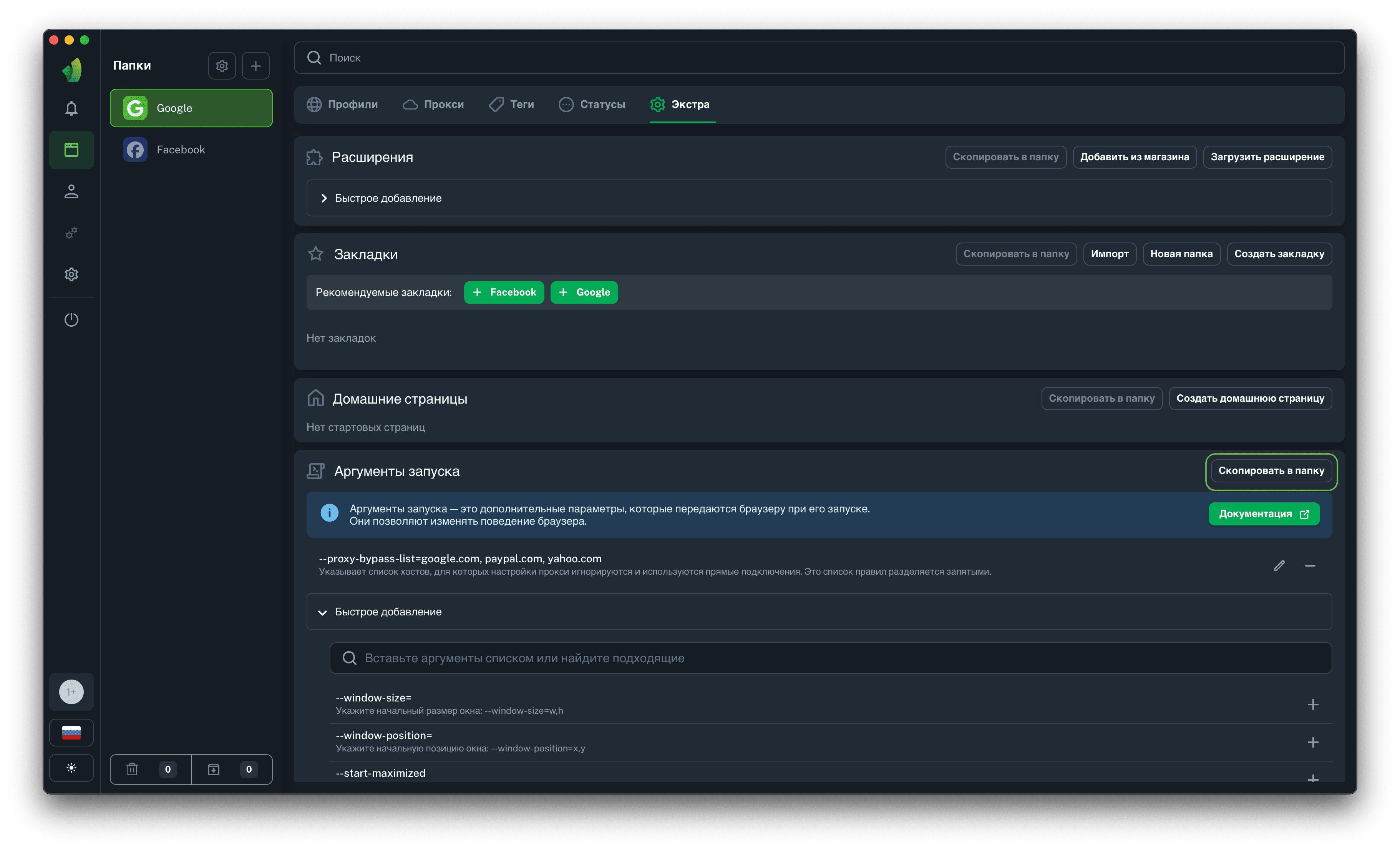 Нажмите на кнопку Скопировать в папку (обведена зелёным на скриншоте)
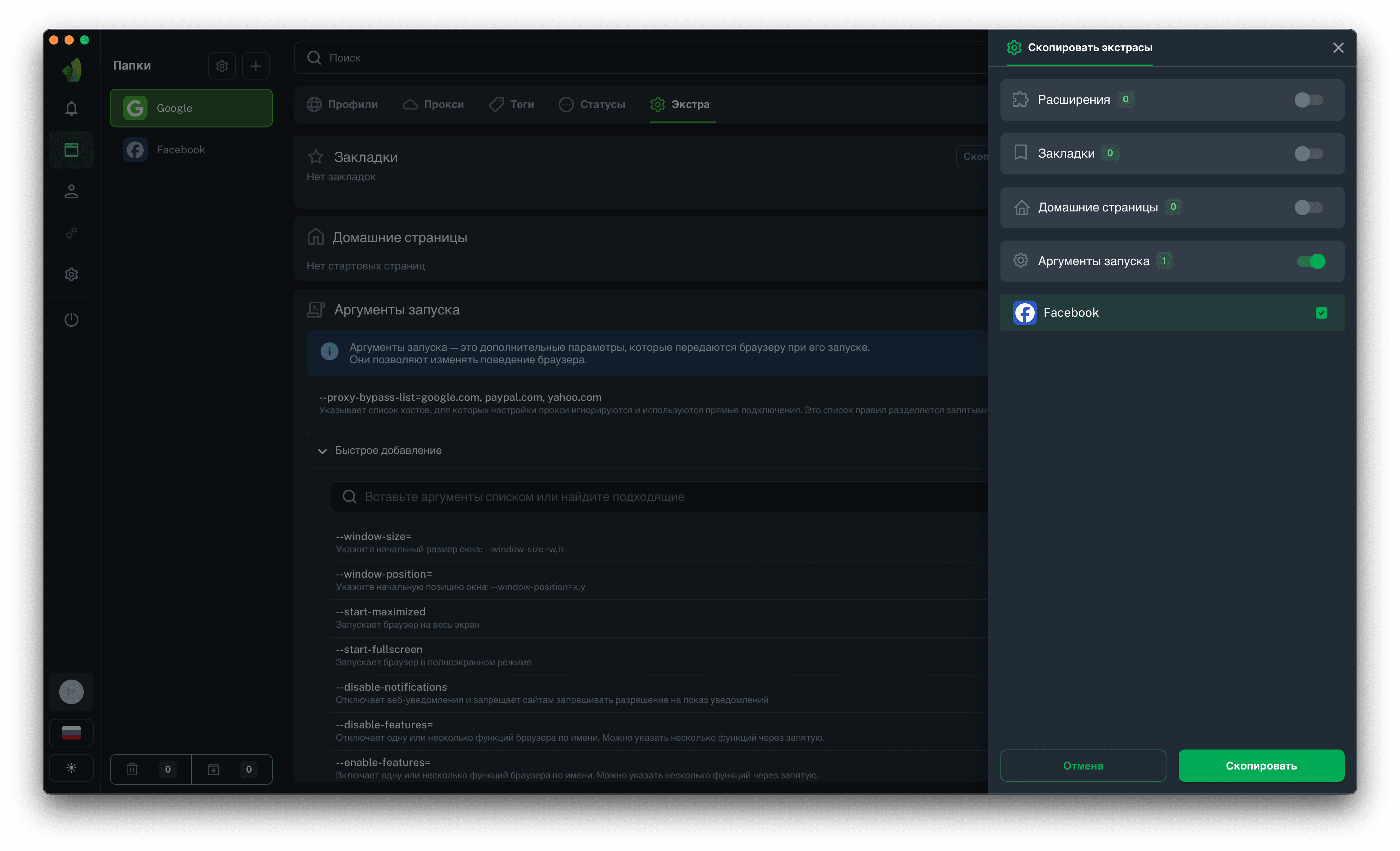 Далее отметьте чекбоксом папку или несколько папок, куда необходимо скопировать набор аргументов запуска, а после нажмите кнопку Скопировать
В результате копирования аргументы будут продублированы в выбранные папки.